Captura de línea base (antes de hacer clic en Aplicar)
Exporte o haga una captura de pantalla de la lista de servicios actual dentro de Service Optimizer (y guarde cualquier lista estándar de la organización).
Registre una carga de trabajo fija que pueda repetir: por ejemplo, tiempo de arranque en frío al escritorio, trabajo de compilación, inicio de juego o encendido de VM.
Abra Task Manager → Performance y observe las líneas base de red, disco y CPU inactivas durante 2 a 3 minutos.
Opcional: en Process Hacker, marque los procesos ruidosos antes de que cambie el servicio para que los resultados sean más fáciles de leer después.
Validación después de aplicar
Vuelva a ejecutar las mismas cargas de trabajo desde su protocolo base; cambiar sólo una variable importante a la vez.
Confirme las funciones comerciales críticas: impresión, periféricos VPN, Bluetooth, administración remota y canales de actualización.
Si la CPU aún es alta, cambie a herramientas a nivel de proceso: Process Explorer o Process Hacker para subprocesos y pilas, no otro servicio preestablecido agresivo.
Metodología de medición
Utilice el mismo perfil de energía (conectado o con batería) entre mediciones.
Pausar otras actualizaciones pesadas por un momento; nota Windows Actualice si se está ejecutando durante la prueba.
Prefiere una media de tres para las métricas de arranque y lanzamiento; descarte los valores atípicos causados por actualizaciones en segundo plano.
Defender, SmartScreen y advertencias de antivirus
Las herramientas portátiles no firmadas o poco comunes suelen ser marcadas. Confirme la URL de descarga, compare los hashes si están publicados, verifique quién publicó la compilación y siga la política de su empresa. Si no está seguro, inspeccione el archivo en una máquina virtual aislada antes de permitirlo en todas partes.
Los perfiles de servicio agresivos pueden desactivar funciones de conveniencia en máquinas que aún las necesitan. Si un usuario de repente no puede imprimir, vuelva a visitar las dependencias de la cola de impresión. Si los accesorios de Bluetooth fallan, vuelva a visitar los servicios de soporte de Bluetooth. Service Optimizer las ediciones de la lista son reversibles: trate las sorpresas como comentarios, no como emergencias, a menos que los SLA estén activos, en cuyo caso ejecute su plan de reversión de inmediato.
Restablecimiento y recuperación
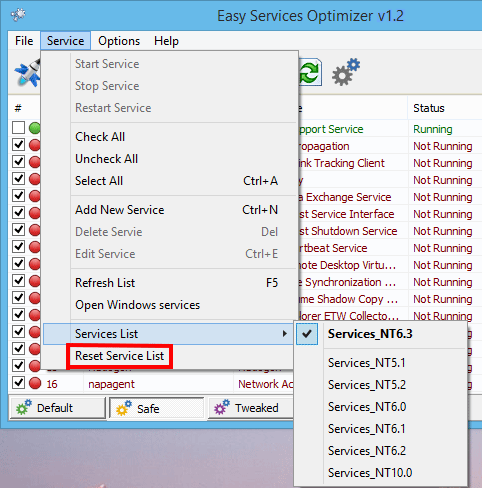
Utilice flujos de restablecimiento en la aplicación (por ejemplo, "Restablecer lista de servicios") para volver a los valores predeterminados seleccionados cuando estén disponibles.
Restaure desde listas exportadas o artefactos de registro que guardó antes de los cambios.
Escalar a una recuperación más amplia Windows solo si no puede restaurar los tipos de inicio del servicio: documente el delta que causó la interrupción.