SO

services-manager.org

Service Optimizer

获取应用

指南&故障排除

跳转到主题

基线捕获(单击“应用”之前)

  1. 导出或屏幕截图Service Optimizer内的当前服务列表(并保存任何组织标准列表)。
  2. 记录可以重复的固定工作负载:例如,冷启动到桌面时间、编译作业、游戏启动或虚拟机开机。
  3. 打开 Task Manager → Performance 并记录 2-3 分钟的空闲 CPU、磁盘和网络基线。
  4. 可选:在Process Hacker中,在服务更改之前为嘈杂的进程添加书签,以便之后更容易阅读结果。

申请后验证

  1. 根据基准协议重新运行相同的工作负载;一次仅更改一个主要变量。
  2. 确认关键业务功能:打印、VPN、Bluetooth外围设备、远程管理和更新通道。
  3. 如果 CPU 仍然很高,请切换到进程级工具:针对线程和堆栈的Process Explorer或Process Hacker,而不是另一个激进的服务预设。

测量方法

  • 在测量之间使用相同的电源配置文件(插头与电池)。
  • 暂停其他大型更新程序一段时间;注意 Windows 如果它在测试期间正在运行,请更新。
  • 对于启动和启动指标,首选三中位数;丢弃由后台更新引起的异常值。

Defender、SmartScreen 和防病毒警告

未签名或不常见的便携式工具通常会被标记。确认下载 URL,比较哈希值(如果已发布),检查谁发布了该版本,并遵循您的公司政策。如果您不确定,请先检查隔离虚拟机中的文件,然后再允许它随处可见。

参见:下载 → AV 笔记和常问问题。

常见回归:打印和 Bluetooth

激进的服务配置文件可能会禁用仍然需要便利功能的机器。如果用户突然无法打印,请重新访问打印后台处理程序依赖项。如果 Bluetooth 配件出现故障,请重新访问 Bluetooth 支持服务。 Service Optimizer 列表编辑是可逆的 - 将意外情况视为反馈,而不是紧急情况 - 除非 SLA 正​​在燃烧,在这种情况下立即执行回滚计划。

重置和恢复

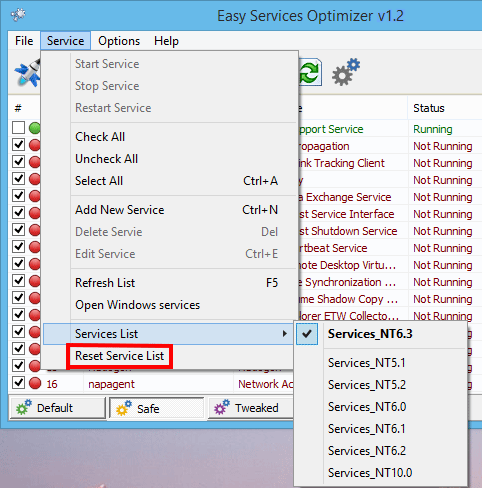
  1. 使用应用内重置流程(例如“重置服务列表”)在可用时返回到策划的默认值。
  2. 从更改前保存的导出列表或注册表项目中恢复。
  3. 仅当您无法恢复服务启动类型时,Esc才需要更广泛的Windows恢复——记录导致中断的增量。
Service menu expanded with Reset Service List emphasized among maintenance actions
道德使用声明 →