Разработчики
Тихие и шумные машины для разработки, сохраняющие честность удаленной отладки, виртуализации и служб устройств. Подтвердите свой обычныйсистемный мониторскладывать после каждого применения.
services-manager.org
Портативная Windows бесплатная программа для настройкиуслугис прозрачными пресетами, не притворяясь, что заменяете вашсистемный монитор, Task Manager, илиProcess Hackerрабочий процесс.
Ориентированы на доверие по своей конструкции: мы публикуемэтика, сигналы целостности, ируководства по восстановлению в первую очередь— потому что «быстрее» никогда не должно означать «безрассудно».

«Service Optimizer вдохнул новую жизнь в мой ноутбук — после Safe вентиляторы стали тише, а рабочий стол стал быстрее».
"Мне нравятся четкие настройки и возможность применения одним щелчком мыши. Профиль Tweaked был идеальным местом для моего ежедневного водителя".
«Портативный, быстрый и уважительный к тому, что он меняет — идеально сочетается с Process Explorer, когда мне нужны доказательства».
"Пять звезд за честные документы и списки, удобные для отката. Наконец-то почувствуйте контроль над сервисами Windows."
Windows загружает множество сервисов при запуске. Некоторые из них необходимы; другие могут быть расслаблены с использованием определенных профилей оборудования. Service Optimizer фокусируется наконфигурация запускадля услуг в курируемых списках, что помогает вам сократить фоновую работу, не путая эту задачу с планированием каждого процесса.
ВыбиратьDefault(текущее состояние машины),Safe(консервативный),Tweaked(сбалансированный), илиExtreme(агрессивный). Списки намеренно включают только те услуги, которые считаются оптимизируемыми — все, что находится за пределами списка, рассматривается как «требующее экспертной проверки».
Вы можете сбрасывать списки, сохранять профили и экспортировать.regфайлы, чтобы вы могли выполнить откат. Это подходит командам, которые уже используютмониторинг и валидацияпосле изменений.
Уточните типы запуска, состояния и членство в списках, прежде чем применять пакетные изменения.
Подробности
Сопоставьте сокращение услуг Service Optimizer с тем, что вы видите в Task Manager, Resource Monitor или Process Hacker.
Подробности
Сохраняйте списки, экспортируйте артефакты реестра и используйте поддерживаемые параметры командной строки, где это возможно.
Подробности
Реальные снимки экрана из Service Optimizer: как предустановки, изменения для отдельных сервисов и переносимые списки выглядят на вашем рабочем столе.
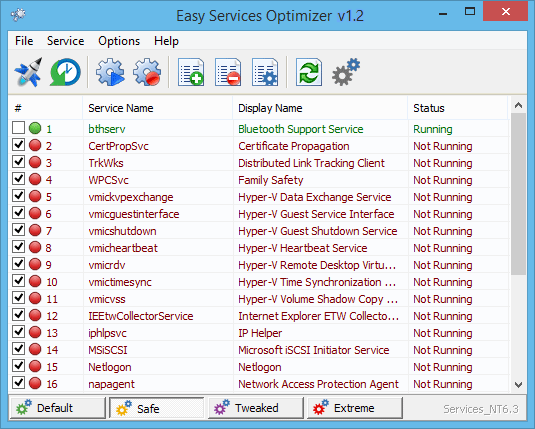
Service Optimizer— портативное бесплатное ПО для оптимизации сервисов практически для всех версий Windows (кроме Windows 98 и более ранних версий). Он не требует каких-либо технических знаний и безопасен в использовании, поскольку меняет толькосостояние запускакаждой службы, а настройки легко восстановить.
Вы можете настроить предварительно выбранный список или создать свой собственный.
Как это сочетается с Task Manager & мониторы →Нажав кнопкуДобавлятьКнопка , вы можете добавить в список новую услугу. Вы можете редактировать существующую услугу, используяИзменить выбранную услугукнопка. В диалоговом окне «Редактирование службы» вы можете изменить тип запуска, тип восстановления или изменить состояние предустановленной группы.
Полный рабочий процесс проверки →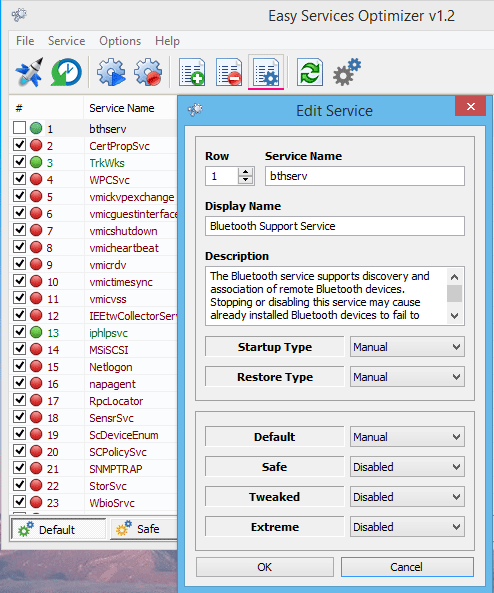
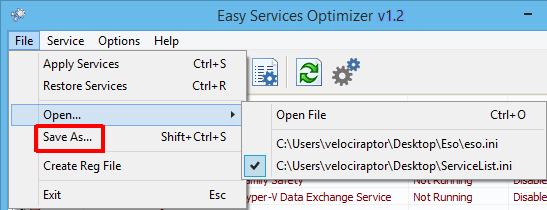
В этом же меню вы можете создать.regфайл или откройте список сохраненных служб и выберите одну из них для редактирования или применения.
Экспорт, списки и сведения о CLI →Тихие и шумные машины для разработки, сохраняющие честность удаленной отладки, виртуализации и служб устройств. Подтвердите свой обычныйсистемный мониторскладывать после каждого применения.
Используйте переносимое выполнение, сохраненные списки и документированные пути сброса для обеспечения повторяемости базовых показателей для всего парка лабораторий, не путая политику обслуживания с аудитом запуска в стиле Autoruns.
Соедините Service Optimizer сProcess HackerилиProcess Explorerпри исследовании «кто все еще пробуждает процессор?» — сервисы и процессы отвечают на разные вопросы.
| Инструмент | Первичная поверхность | Лучше всего, когда… |
|---|---|---|
| Service Optimizer | Windowsуслугинастройка запуска | Вам нужны переносимые предустановки и обратимые списки для устранения больших задержек при обслуживании. |
| Process Hacker / Process Explorer | Процессы, потоки, дескрипторы, библиотеки DLL | Вам нужна глубокая проверка того, кто сжигает ЦП, ОЗУ или диск — классика.Task Managerобновления. |
| Sysinternals Autoruns | Вход в систему, Проводник, Winsock, кодеки, драйверы | Вы гоняетесь за постоянством в десятках мест автозапуска — это не та же проблема, что и настройки служб по умолчанию. |
| Process Lasso | Правила процессов, приоритеты, профили мощности | Вы хотите непрерывного управления процессами; еще дополняет сервисный тюнинг. |
Другие названия продуктов используются только для пояснения категорий. Товарные знаки принадлежат их соответствующим владельцам.
Нет. Он нацелен на конфигурацию запуска служб Windows. Инструменты процесса по-прежнему необходимы для диагностики на уровне потоков.
Это уровень предустановки с самым высоким риском. Используйте его только с резервными копиями, контрольными точками и планом отката — см.гиды.
Эвристика дает сбой при мощных действиях системного администратора. Проверьте издателя, хэши и источник загрузки — подробности см.Часто задаваемые вопросыискачать.
На некоторых страницах загрузки указаны MD5 или SHA1 для двоичного файла. Хэш помогает обнаружить плохую копию — он не заменяет здравый смысл. Видетьчестность.